| Document status | Udkast - afventer faglig gennemgang |
|---|
Målgruppe: Slutbrugere og superbrugere
Adressevælger
Adressevælger bruges til at finde og vælge adresser fra Danmarks Adresseregister (DAR), når du opretter eller redigerer målepunkter og tilslutningspunkter. Når du vælger den endelige adresse, udfyldes adressefelterne automatisk, og adressens DAR-reference tilknyttes.
Denne vejledning beskriver adressesøgning, valg af etage og dør samt manuel indtastning med Vask adresse. Felternes placering kan variere mellem formularerne.
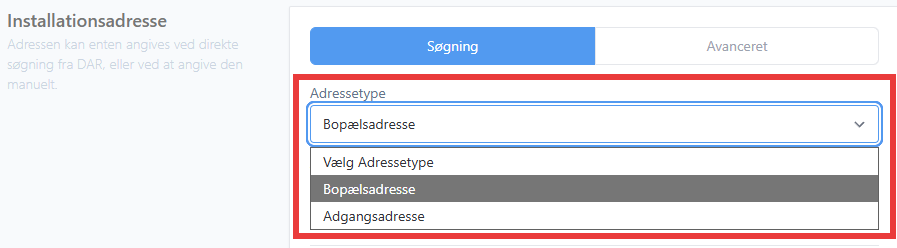
1. Vælg adressetype
Hvis formularen viser feltet Adressetype, skal du vælge den type adresse, du har brug for:
| Adressetype | Hvad vælger du? |
|---|---|
| Bopælsadresse | Den fulde adresse, inklusive etage og dør, hvis disse findes i DAR. En adresse uden etage og dør kan også være en bopælsadresse. |
| Adgangsadresse | Bygningens eller husnummerets adresse, uden valg af en bestemt etage eller dør. |
Ikke alle formularer viser et valg af adressetype. Hvis valget ikke vises, bruges søgning efter bopælsadresser.
2. Søg efter en adresse
Vælg søgetilstanden frem for Avanceret, og skriv i Adresseopslag (DAR). Forslag vises, når du har skrevet mindst tre tegn.
Start med vejnavn og husnummer, og tilføj gerne postnummer. Eksempel:
Thomas Koppels Gade 30, 8000 Aarhus C
Søgetip: Hvis du ikke får forslag med postnummeret først, så prøv rækkefølgen vejnavn → husnummer → postnummer. Den nye søgetjeneste kan give forskellige resultater afhængigt af rækkefølgen.
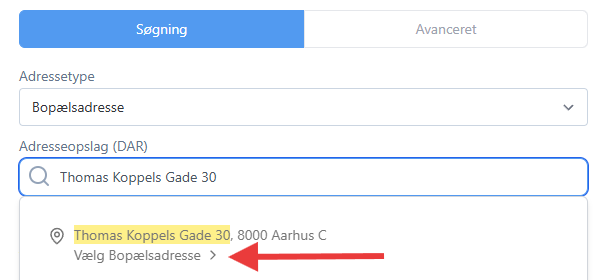
Forslagslisten kan indeholde både veje, veje med postnummer, adgangsadresser og bopælsadresser. Derfor udfylder et klik på et forslag ikke altid adressefelterne med det samme.
| Forslag | Kendetegn og næste trin |
|---|---|
| Vej eller vej med postnummer | Et vej- eller ruteikon. Åbn forslaget for at se mere præcise resultater. Handlingen kan hedde Vælg Adresse eller Vælg Adgangsadresse. |
| Adgangsadresse | Et kortnål-ikon. Ved søgning efter bopælsadresse åbner Vælg Bopælsadresse bygningens registrerede adresser. Ved søgning efter adgangsadresse afslutter valget i stedet søgningen. |
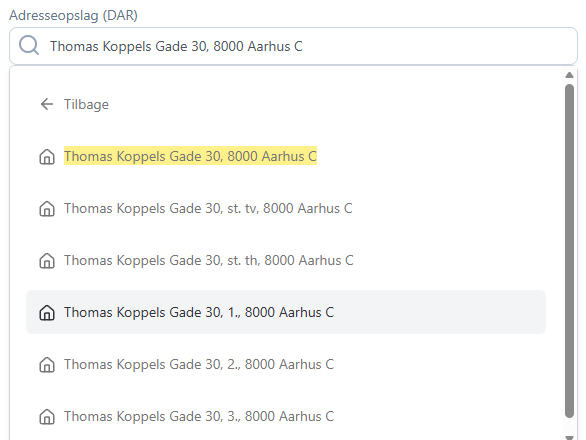
| Bopælsadresse | Et husikon. Vælg forslaget for at udfylde adressefelterne. |
Søgningen kan springe mellemtrin over, hvis dit input allerede er præcist nok til at finde den endelige adresse.
SKÆRMBILLEDE 2 - Forslag og næste trin: Indsæt et billede af den åbne forslagsliste, inden den endelige adresse er valgt. Vis forskellige resultattyper og deres ikoner samt synlige handlinger som Vælg Adresse eller Vælg Bopælsadresse. Brug en søgning, der faktisk returnerer de viste typer; alle typer behøver ikke at være i samme billede.
3. Vælg bygning, etage og dør
Hvis du søger efter en Bopælsadresse og får en adgangsadresse som forslag, skal du først åbne bygningen med Vælg Bopælsadresse. Listen skifter derefter til de registrerede bopælsadresser i den bygning.
Vælg den korrekte adresse med etage og dør, hvis det er relevant. Du skal ikke vælge en vilkårlig etage for at komme videre. En adresse uden etage kan vælges, hvis den findes som en selvstændig bopælsadresse i DAR.
Tilbage står øverst i listen og fører dig tilbage til de foregående forslag. Du kan bruge musen eller piletasterne og Enter til at navigere og vælge.
4. Kontrollér adressen og gem
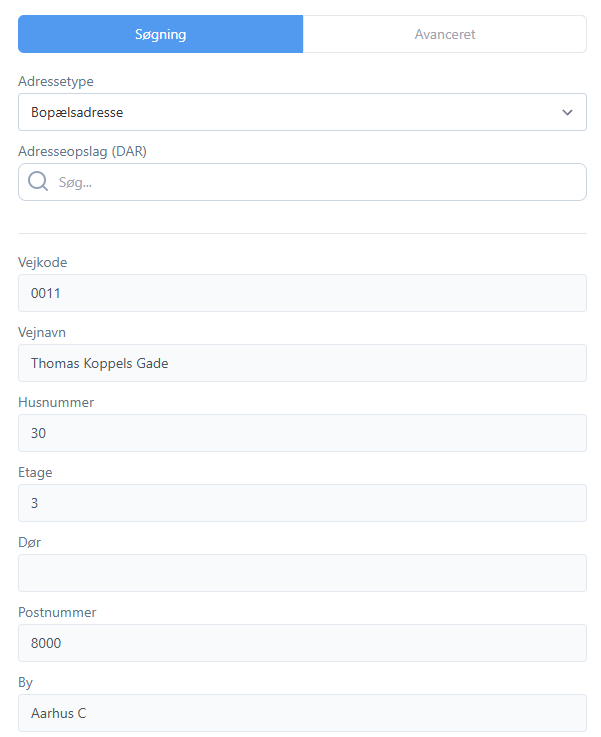
Når du har valgt den endelige adresse, udfyldes de tilhørende adressefelter automatisk. Kontrollér især vejnavn, husnummer, postnummer og eventuel etage og dør.
Valget af en adresse gemmer ikke i sig selv målepunktet eller tilslutningspunktet. Afslut med formularens oprettelses- eller redigeringsknap for at gemme ændringen.
5. Manuel indtastning og Vask adresse
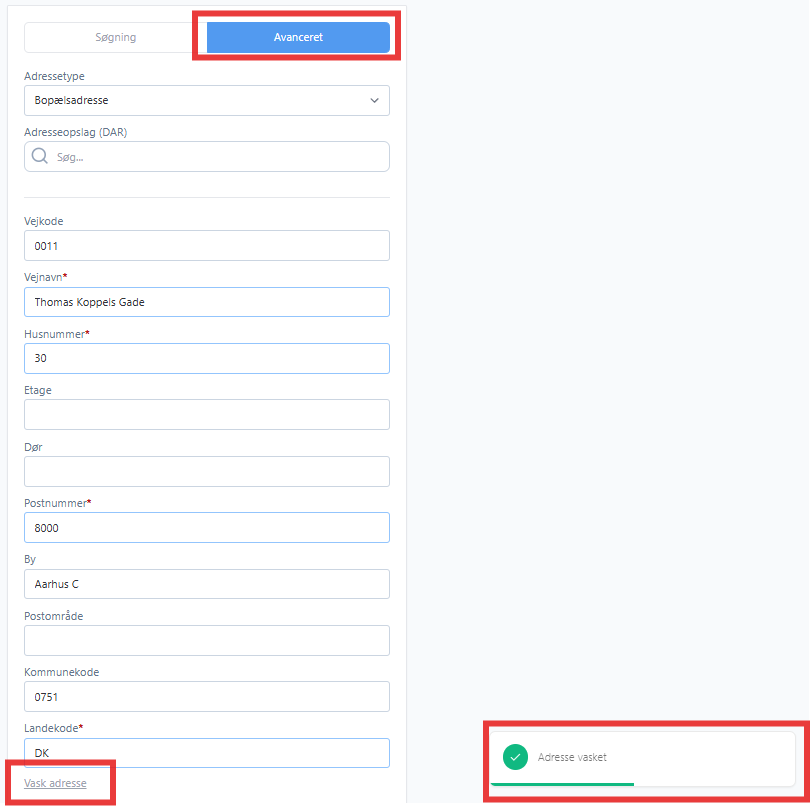
Brug Avanceret, hvis du vil angive adressefelterne manuelt, eksempelvis når adressen ikke kan findes gennem søgningen.
Udfyld de påkrævede felter og de øvrige relevante adresseoplysninger. Vælg derefter Vask adresse for at forsøge at finde og udfylde den officielle adresse fra DAR. Manuel indtastning alene gør ikke adressen DAR-valideret.
| Resultat | Hvad skal du gøre? |
|---|---|
| Adresse vasket | Adressefelterne opdateres med den fundne adresse. Kontrollér oplysningerne, og gem formularen. |
| Flere adresser matcher. Præcisér adressen, eller vælg den via søgning | Angiv mere præcise oplysninger, eller brug søgningen til at vælge den konkrete bopælsadresse. Der vælges ikke automatisk en vilkårlig adresse. |
| Adressen er ikke unik | Inputtet identificerer ikke én bestemt bopælsadresse. Præcisér adressen, eller vælg den gennem søgningen. |
| Adressen blev ikke fundet | Kontrollér oplysningerne, og prøv igen, eller brug søgningen. Hvis adressen ikke findes i DAR, skal den håndteres efter den relevante arbejdsgang for manuelt angivne adresser. |
Vask adresse er ikke en garanti for, at en stavefejl eller en ufuldstændig adresse kan rettes. Søgningen er et alternativ, hvis vask ikke kan finde en entydig adresse.
6. Ingen resultater eller fejl ved opslag
| Besked eller situation | Hvad skal du gøre? |
|---|---|
| Ingen resultater fundet | Præcisér søgningen med husnummer og postnummer, kontrollér stavningen, eller brug Tilbage for at vælge et andet forslag. |
| Søgeresultatet findes ikke længere. Prøv en ny søgning. | Gå tilbage og foretag en ny søgning. Der vises ikke Prøv igen for dette resultat. |
| Søgeresultaterne kunne ikke hentes. Prøv igen. | Vælg Prøv igen. Hvis fejlen fortsætter, kan du gå tilbage eller kontakte support. |
Hvis opslaget af en bygnings bopælsadresser fejler, er der endnu ikke valgt en endelig adresse. Vælg en adresse, når opslaget lykkes, eller gå tilbage og søg på ny.